
Conecta todas tus redes sociales, portafolios y sitios web en un único enlace personalizado.
En este artículo #
Aprende a convertir tu perfil de redes sociales en una oficina digital. En lugar de poner un solo enlace en tu biografía de Instagram o TikTok, pones tu enlace de Bouncy y abres una minipágina web donde tus seguidores pueden hacer de todo.
> Resumen cómo crear un enlace en Bouncy #
A continuación de este video encontrarás el detalle del paso a paso:
> Crear cuenta nueva #
Para crear una nueva cuenta siga estos pasos:
- Ingresa al sito oficial de https://bouncy.ai/ a través del navegador de su preferencia.
- Haz clic en en botón start for free (registrarse) ubicado en extremo superior derecho de su pantalla.
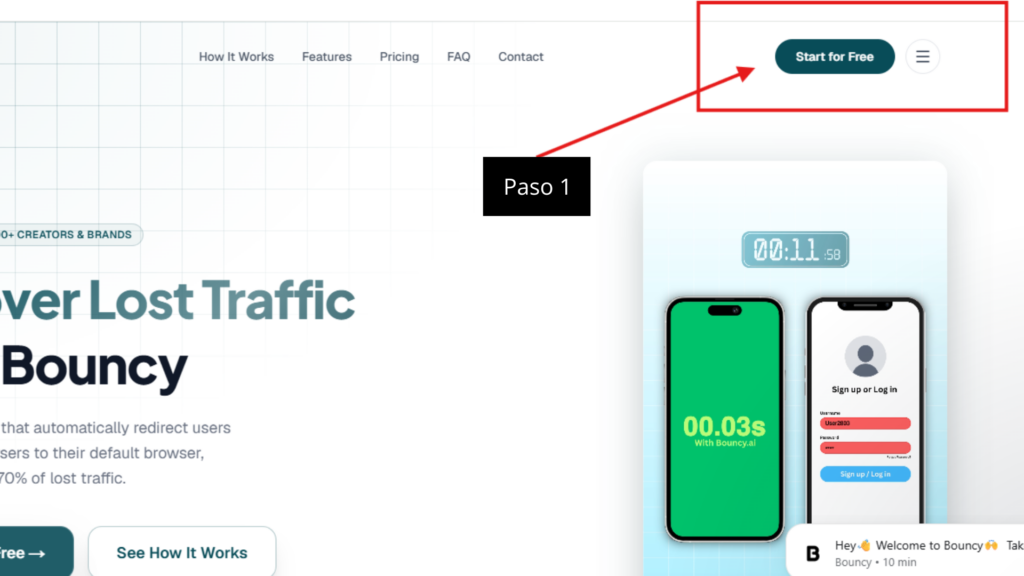
Paso 1: Clic en botón start for free
#
> Sincronizar correo electrónico #
Para continuar la creación del enlace multilink debes registrar la cuenta creada:
- Puedes ingresar de 2 formas:
- Opción 1: Accede con tu cuenta de correo Gmail o Apple (Recomendada).
- Opción 2: Ingresa tus datos manualmente.
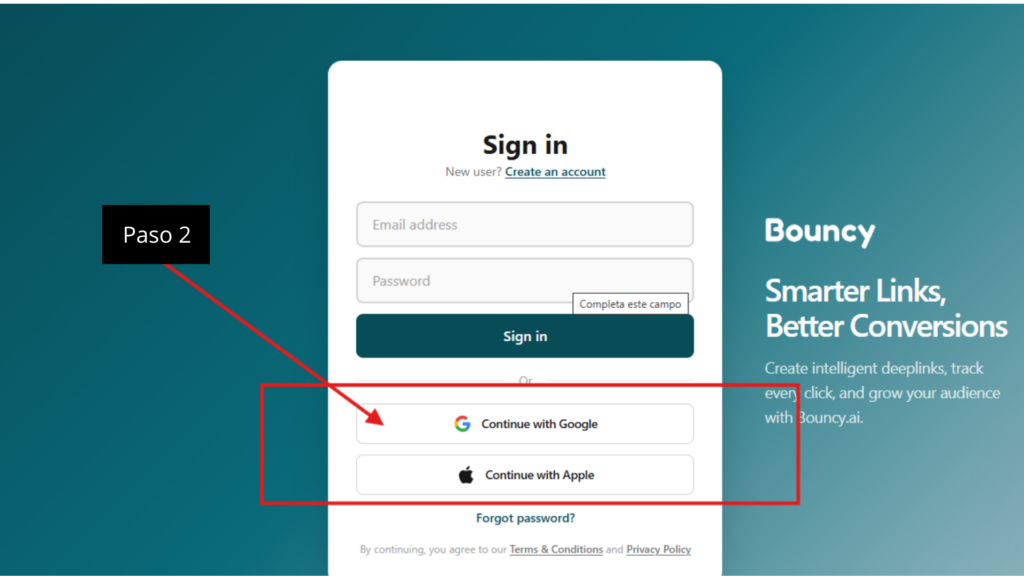
Paso 2: Accede o Regístrate con tu correo.
Importante: Puedes crear un correo nuevo si lo deseas para que mantengas esta actividad separada de tus asuntos personales.
> Crear website y elegir categoría #
Posterior a sincronizar correo deberás crear el website y elegir la categoría del sitio web a crear:
- En la pantalla Dashboard, en el panel ubicado del lado izquierdo, seleccionar el botón Create Website (crear sitio web).
- En la siguiente pantalla deberás seleccionar la opción Link in Bio (enlace en la bio) presionando el botón View Templates (ver plantillas).
- En la siguiente pantalla podrás elegir la plantilla de tu preferencia.
Paso 3: Clic en Create Website.
Paso 4: Seleccionar Link in Bio.
Paso 5: Eligir plantilla.
> Editar página #
Posterior a elegir la plantilla, se abrirá el panel de edición de la página del lado derecho, donde se podrán realizar ajustes a su preferencia en el fondo, elegir el avatar (foto de perfil de la modelo). Esto es a gusto y a elección:
- Modificar background (fondo), avatar y demás ajustes de diseño a su preferencia.
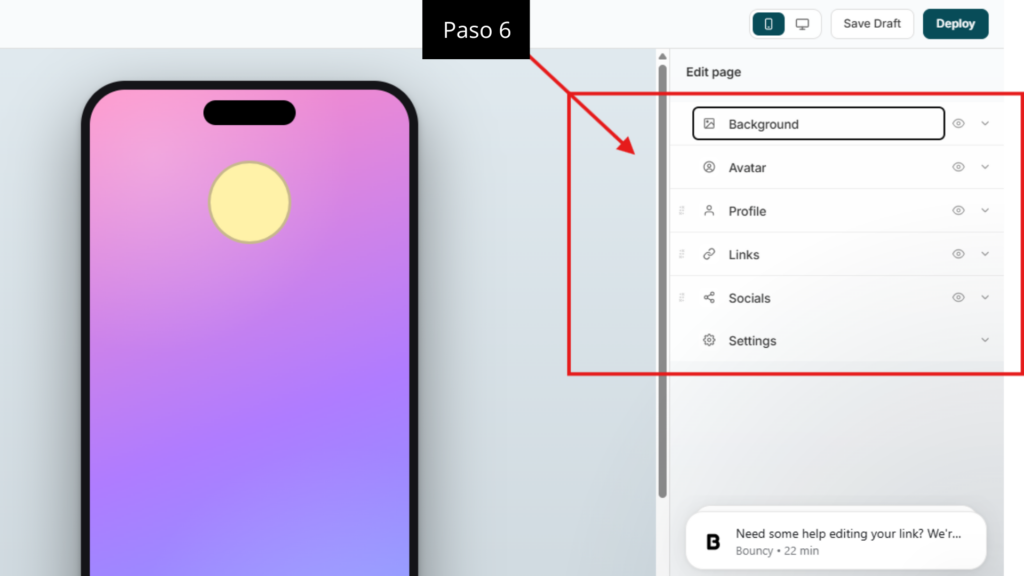
Paso 6: Editar ajustes de la página.
Importante: Realizar los ajustes manteniendo una buena ortografía, elegir colores que se ajusten a los perfiles originales de las redes sociales, elegir un diseño que se vea profesional ayudará a generar mayor presencia.
> Agregar OnlyFans y redes sociales de la modelo #
En el mismo menú se encuentra el botón Links (enlaces) para agregar el perfil de OnlyFans y los perfiles de las redes sociales creados para la modelo:
- Haz clic en el botón Links (enlaces).
- Seleccionar en tipo: Link, en título: puede ser el nombre de la red social (ejemplo: OnlyFans o Más atrevida).
- Copiar URL del OnlyFans de la modelo, marcar siempre la opción de mayores de 18 años (esto evitará inconvenientes en Instagram).
- Se puede seleccionar el ícono de la red social si lo desea.
- En la parte inferior aparecerá otro botón que indica + Add link (añadir link).
- Vincular cuenta Instagram creada de la modelo siguiendo los mismos pasos.
- Vincular cuenta TikTok creada de la modelo siguiendo los mismos pasos.
- También podrás vincular otras cuentas como YouTube, Snapchat, X (A elección)
- En el botón Profile (perfil) podrás ajustar el nombre, tipo de letra, agregar arroba y ajustar tamaños (este paso se recomienda para el final para ajustar bien el diseño definitivo.
Paso 7: Crear enlace de OnlyFans.
Paso 8: Crear enlaces otras redes.
Paso 9: Editar perfil y ajustar diseño.
Importante: La creación de este enlace tiene el objetivo estratégico de vincular el perfil de OnlyFans de la modelo con la que estemos trabajando, muy importante colocar el perfil original en la sección url creado en TikFul.
> Desplegar perfil y copiar enlace #
Finalizado el paso anterior, se deben desplegar todos los ajustes creados:
- Haz clic en el botón Deploy (desplegar).
- En la siguiente pantalla se deberá colocar el nombre de usuario del multilink de Boucy (se sugiere que sea idéntico al usuario de Instagram de la modelo).
- Haz clic en el botón Deploy Website (desplegar sitio web).
- Se abrirá la página de Dashboard, donde se podrá copiar este enlace.
- Guardar y copiar en el perfil de Instagram creado de la modelo en la sección biografía.
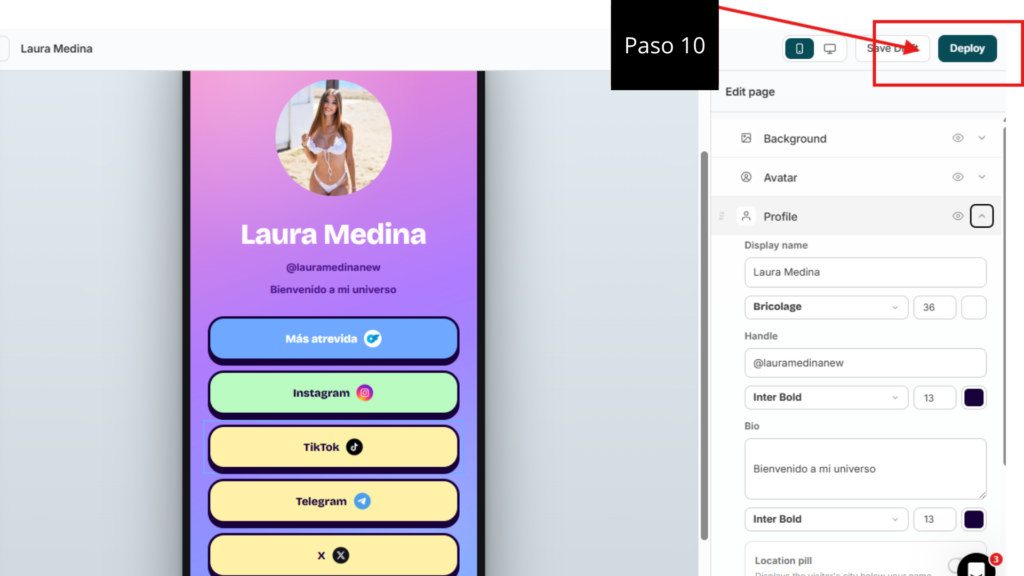
Paso 10: Desplegar el perfil creado.
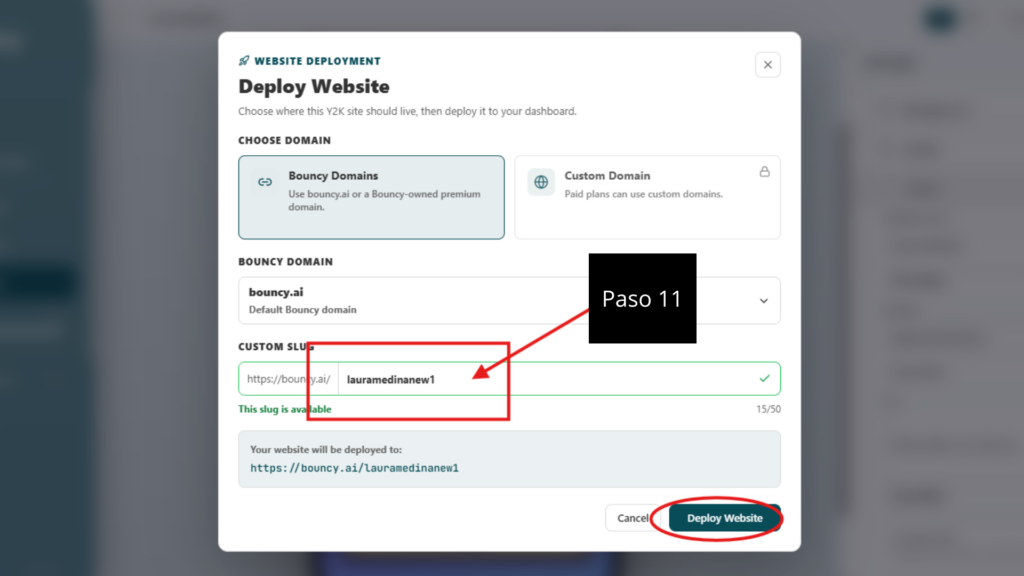
Paso 11: Crear y copiar enlace de perfil.


