
Conecta todas tus redes sociales, portafolios y sitios web en un único enlace personalizado.
En este artículo #
Aprende a convertir tu perfil de redes sociales en una oficina digital. En lugar de poner un solo enlace en tu biografía de Instagram o TikTok, pones tu enlace de Lintree y abres una minipágina web donde tus seguidores pueden hacer de todo.
> Resumen cómo crear un enlace en lnk.bio #
A continuación de este video encontrarás el detalle del paso a paso:
> Crear cuenta nueva #
Para crear una nueva cuenta siga estos pasos:
- Ingresa al sito oficial de https://lnk.bio/ a través del navegador de su preferencia.
- Haz clic en en botón Regístrate ubicado en el centro de su pantalla.
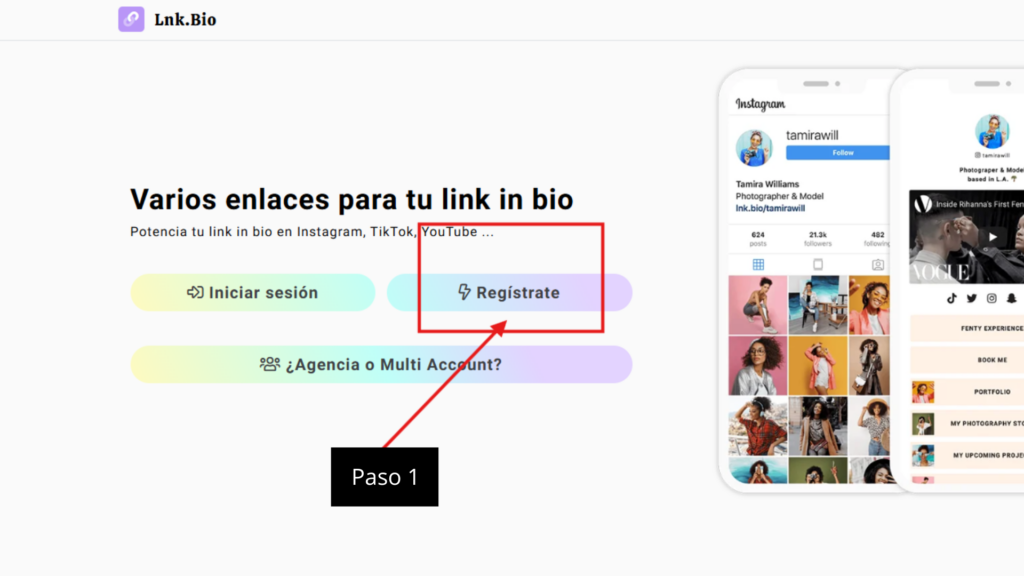
Paso 1: Clic en botón Regístrate.
> Sincronizar correo electrónico #
Para continuar la creación del enlace multilink debes registrar la cuenta creada:
- Puedes ingresar de 2 formas:
- Opción 1: Accede con tu cuenta de correo Gmail o Apple (Recomendada).
- Opción 2: Ingresa tus datos manualmente.
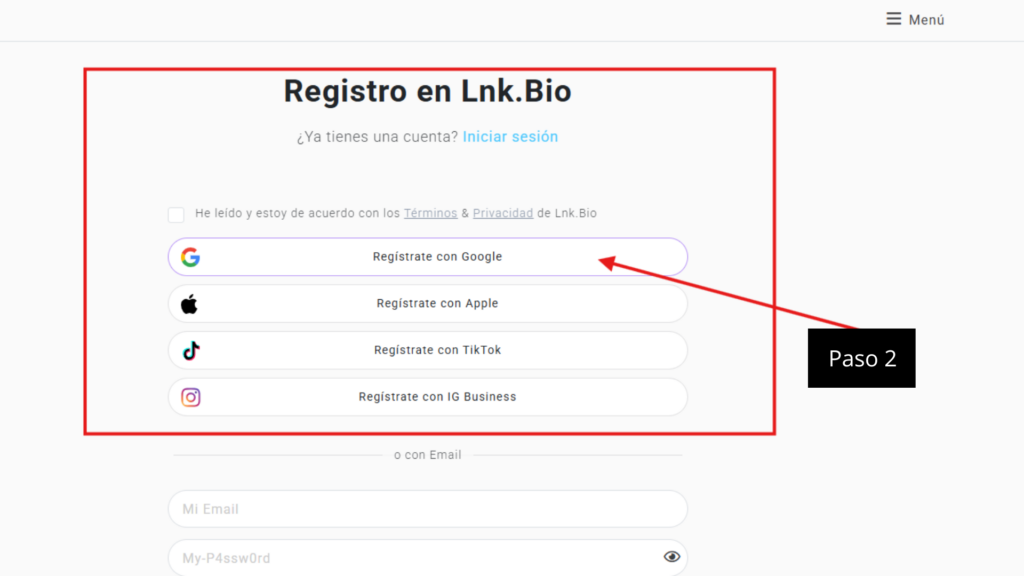
Paso 2: Accede o Regístrate con tu correo.
Importante: Puedes crear un correo nuevo si lo deseas para que mantengas esta actividad separada de tus asuntos personales.
> Elegir usuario #
- Elige tu nombre de usuario. Este será tu enlace definitivo (ejemplo: linktr.ee/lauramedinanew).
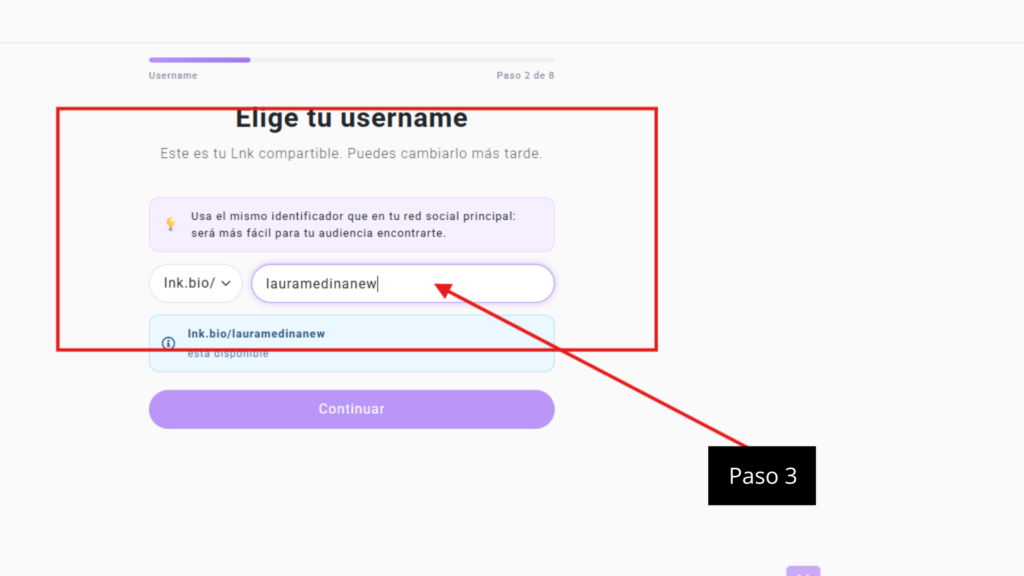
Paso 3: Elige nombre de usuario.
> Elegir objetivo #
Posterior a elegir el nombre de usuario definitivo para tu perfil deberás elegir el objetivo y el diseño:
- En la pantalla podrás seleccionar el objetivo que mejor describe el uso de Lnk.bio, deberás indicar el modo creador ya que permite mejor interacción para el uso a realizar.
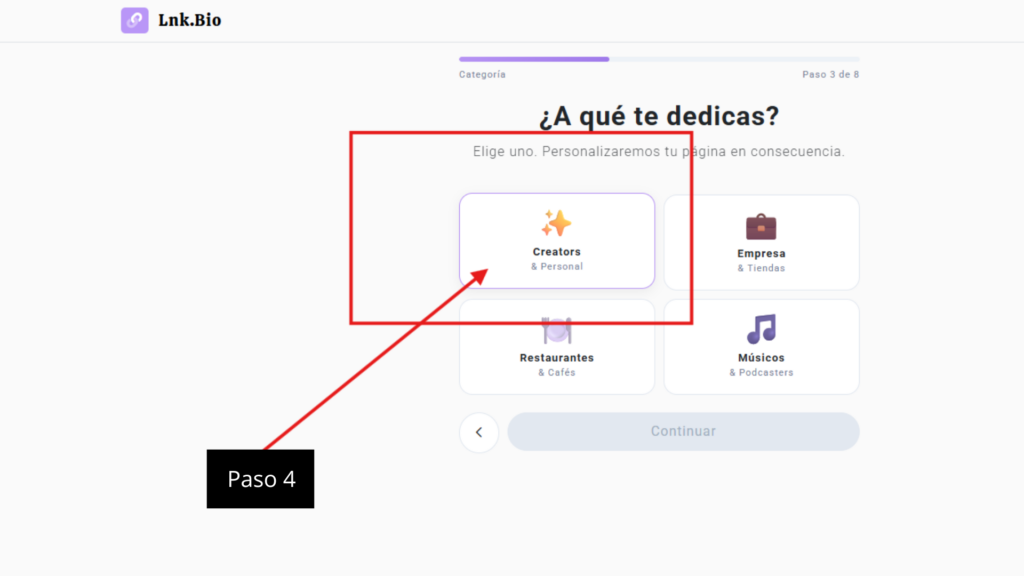
Paso 4: Clic en creador como objetivo.
> Agregar redes sociales y OnlyFans de la modelo #
Una vez hayas ingresado debes vincular tus perfiles de las redes sociales para la modelo:
- Vincular cuenta Instagram creada de la modelo.
- Vincular cuenta TikTok creada de la modelo.
- También podrás vincular otras cuentas como YouTube, Snapchat, X (A elección).
- En la sección url, copia el perfil real del OnlyFans de la modelo (Generado en tu TikFul Studio).
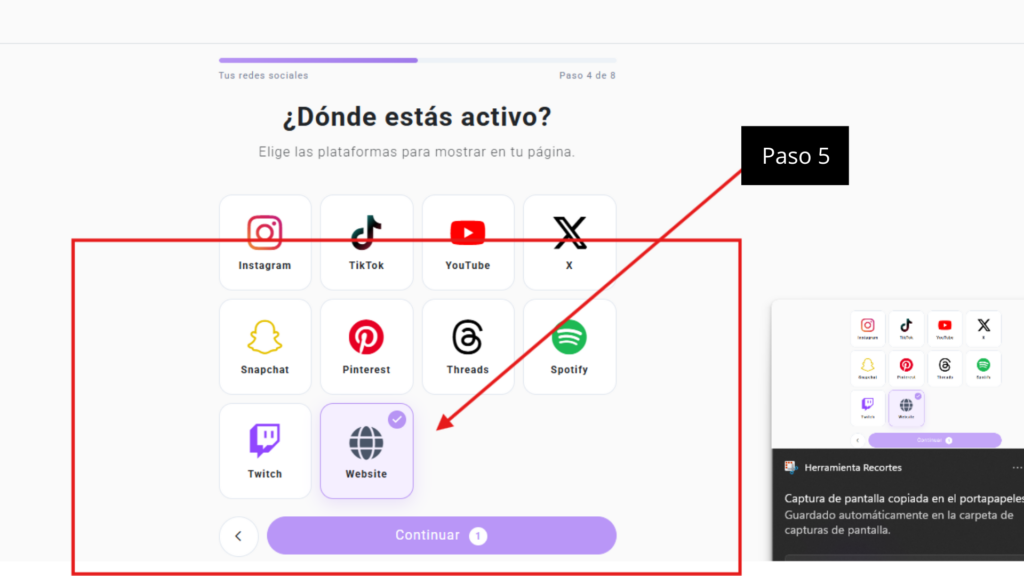
Paso 5: Agregar Instagram y TikTok.
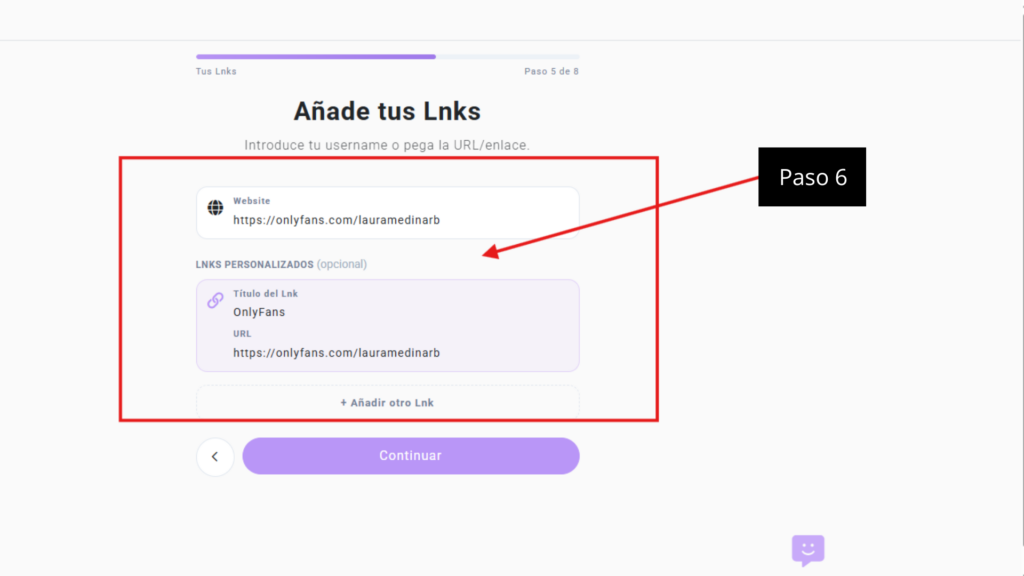
Paso 6: Añadir el perfil de OnlyFans original de la modelo generado en TikFul.
Importante: El objetivo estratégico es vincular el perfil de OnlyFans de la modelo con la que estemos trabajando, muy importante colocar el perfil original en la sección url creado en Tikful Studio.
> Elegir diseño y plan #
Posterior a vincular las redes para tu perfil deberás elegir el diseño:
- En la pantalla podrás seleccionar el diseño, elige el de tu preferencia. (Elige un diseño que vaya con la temática de la modelo).
- Elige el estilo que se refiere al plan.
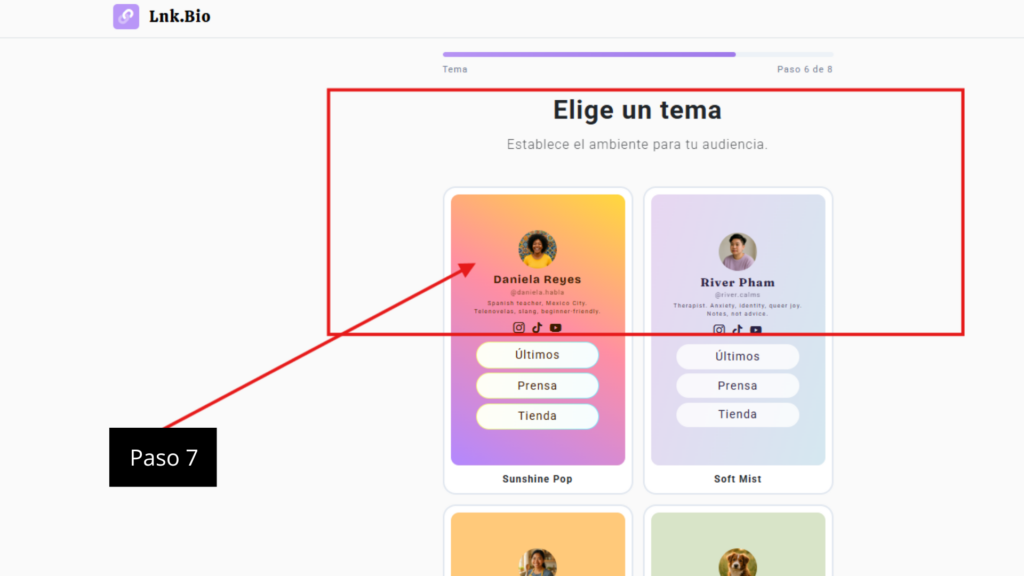
Paso 7: Desplazar para elegir diseño.
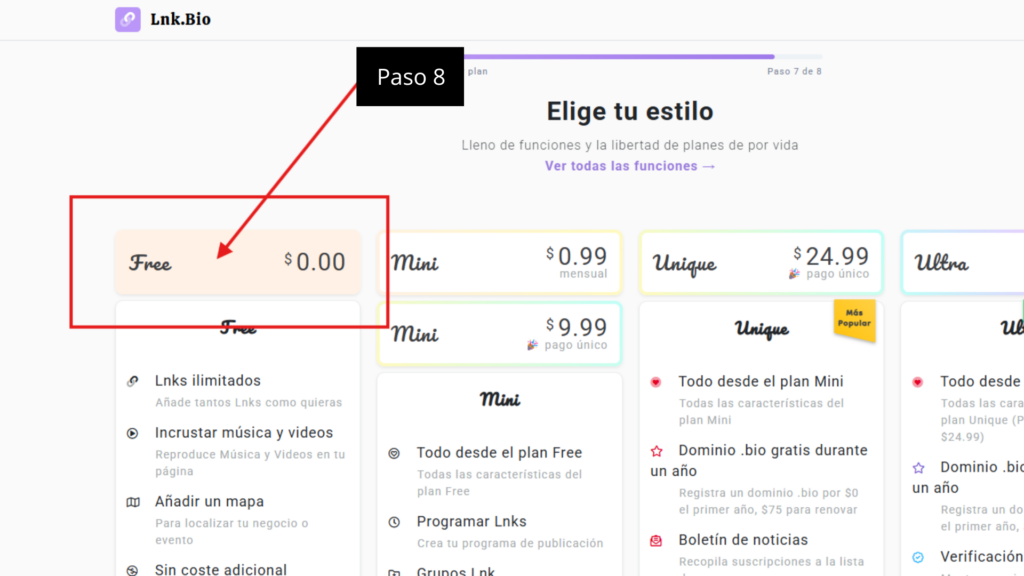
Paso 8: Elige el plan Free (libre) sin costo alguno.
> Copiar enlace #
Finalizado el paso anterior, se abrirá la ventana con el enlace creado:
- Se podrá copiar el enlace de Linktree.
- Guardar este enlace para pegarlo en la biografía del perfil de la modelo creado en Instagram.
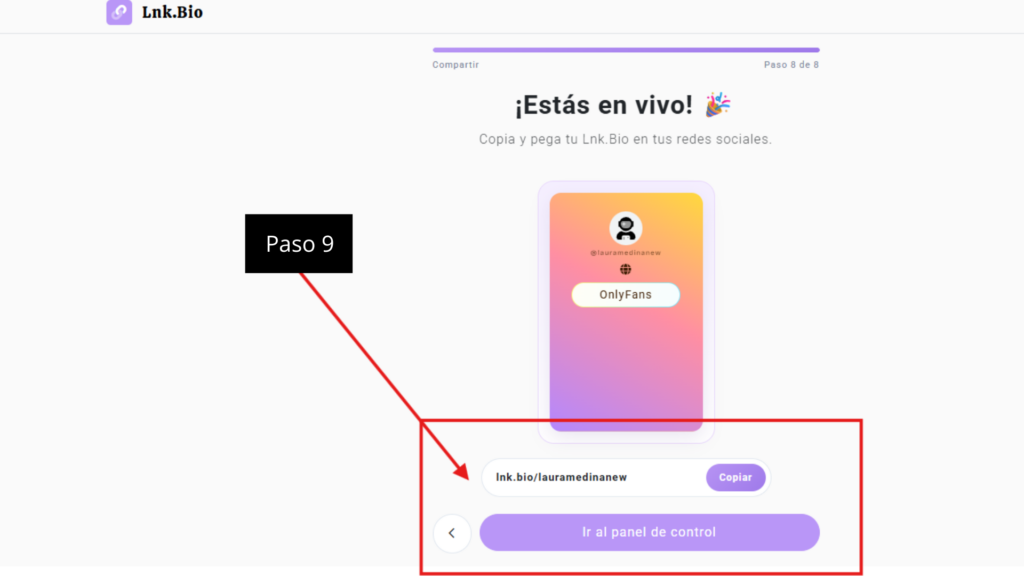
Paso 9: Copiar y pegar enlace creado en biografía de Instagram.
> Arreglar diseño #
Finalizado el paso anterior, al presionar el botón Ir al panel de control:
- Se abrirá el Panel de Control.
- Se desplegará un panel del lado izquierdo con todas las opciones de diseño.
- Se deberá optimizar el diseño con el estilo, temas, fotos, descripción.
- También se podrán mover lo bloques creados a su elección.
- Guardar y el perfil multilink quedará creado.
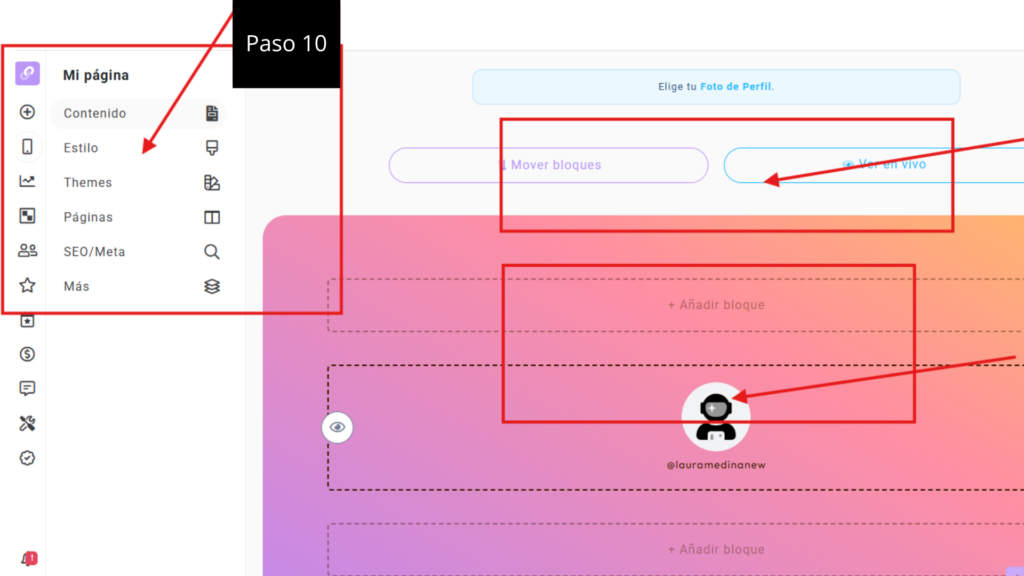
Paso 10: Ajustar diseño en la sección Mi Página.


