
Conecta todas tus redes sociales, portafolios y sitios web en un único enlace personalizado.
En este artículo #
Aprende a convertir tu perfil de redes sociales en una oficina digital. En lugar de poner un solo enlace en tu biografía de Instagram o TikTok, pones tu enlace de Lintree y abres una minipágina web donde tus seguidores pueden hacer de todo.
> Resumen cómo crear un enlace en Linktre.ee #
A continuación de este video encontrarás el detalle del paso a paso:
> Crear cuenta nueva #
Para crear una nueva cuenta siga estos pasos:
- Ingresa al sito oficial de https://linktr.ee/ a través del navegador de su preferencia.
- Haz clic en en botón sign up free (registrarse) ubicado en extremo superior derecho de su pantalla.
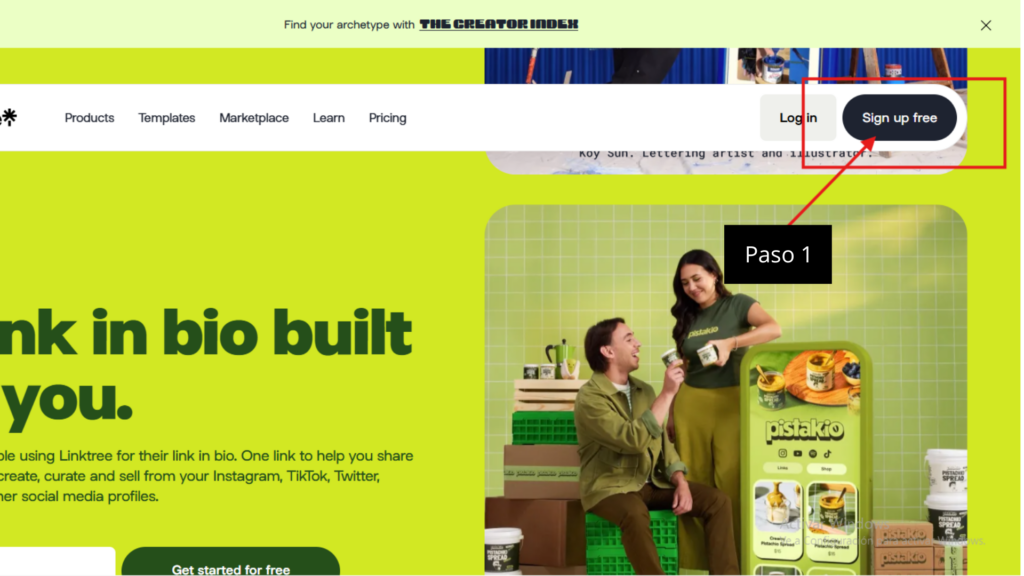
Paso 1: Clic en botón sing up free
> Sincronizar correo electrónico #
Para continuar la creación del enlace multilink debes registrar la cuenta creada:
- Puedes ingresar de 2 formas:
- Opción 1: Accede con tu cuenta de correo Gmail o Apple (Recomendada).
- Opción 2: Ingresa tus datos manualmente.
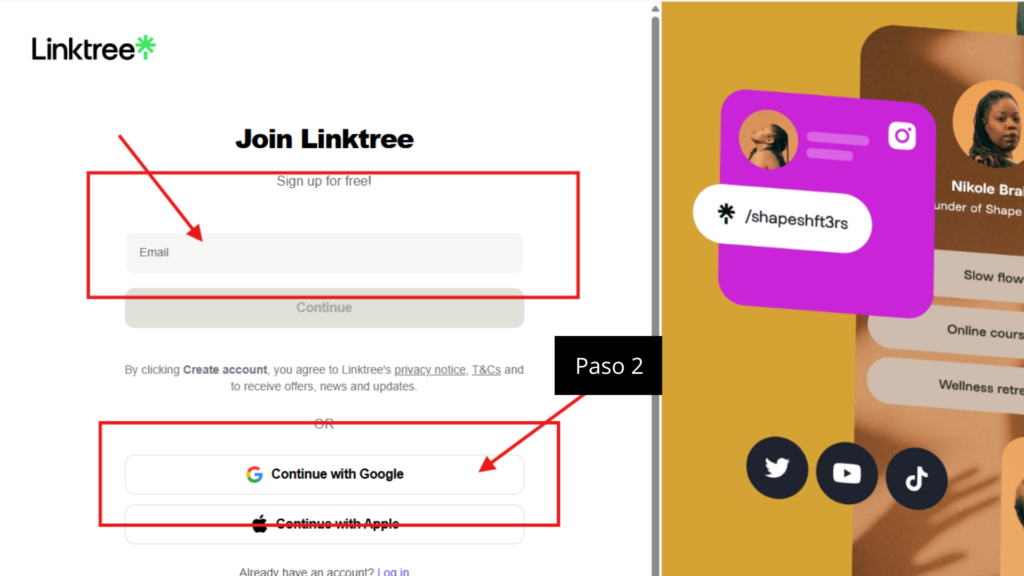
Paso 2: Accede o Regístrate con tu correo
Importante: Puedes crear un correo nuevo si lo deseas para que mantengas esta actividad separada de tus asuntos personales.
> Elegir usuario #
- Elige tu nombre de usuario. Este será tu enlace definitivo (ejemplo: linktr.ee/lauramedinanew).
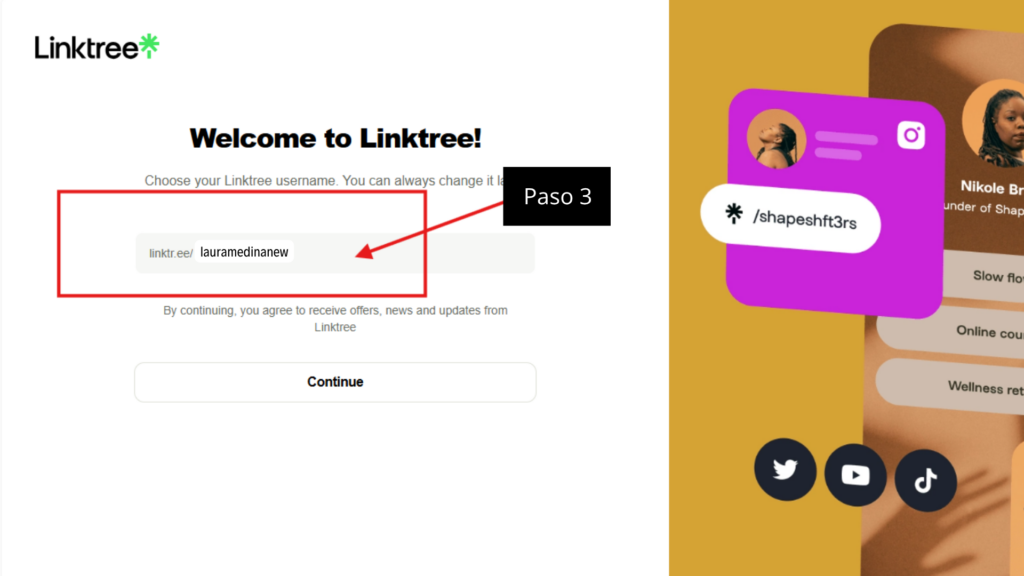
Paso 3: Elige nombre de usuario
> Elegir objetivo y diseño #
Posterior a elegir el nombre de usuario definitivo para tu perfil deberás elegir el objetivo y el diseño:
- En la pantalla podrás seleccionar el objetivo que mejor describe el uso de Linktree, deberás indicar el modo creador ya que permite mejor interacción para el uso a realizar.
- En la siguiente pantalla podrás seleccionar el diseño de tu preferencia.
Paso 4: Clic en creador como objetivo
Paso 5: Desplazar para elegir diseño
> Agregar redes sociales y OnlyFans de la modelo #
Una vez hayas ingresado debes vincular tus perfiles de las redes sociales para la modelo:
- Vincular cuenta Instagram creada de la modelo.
- Vincular cuenta TikTok creada de la modelo.
- También podrás vincular otras cuentas como YouTube, Snapchat, X (A elección).
- En la sección url, copia el perfil real del OnlyFans de la modelo (Generado en TikFul Studio).
Paso 6: Agregar Instagram y TikTok
Paso 7: Añadir el perfil de OnlyFans original de la modelo generado en TikFul
Paso 8: Validar redes agregadas
Importante: Estas son las redes sociales que por defecto muestra la plataforma al registrarse, sin embargo la creación de este enlace tiene el objetivo estratégico de vincular el perfil de OnlyFans de la modelo con la que estemos trabajando, muy importante colocar el perfil original en la sección url creado en Tikful Studio.
> Copiar enlace #
Finalizado el paso anterior, se abrirá la ventana con el enlace creado:
- Se podrá copiar el enlace de Linktree
- Guardar este enlace para pegarlo en la biografía del perfil de la modelo creado en Instagram
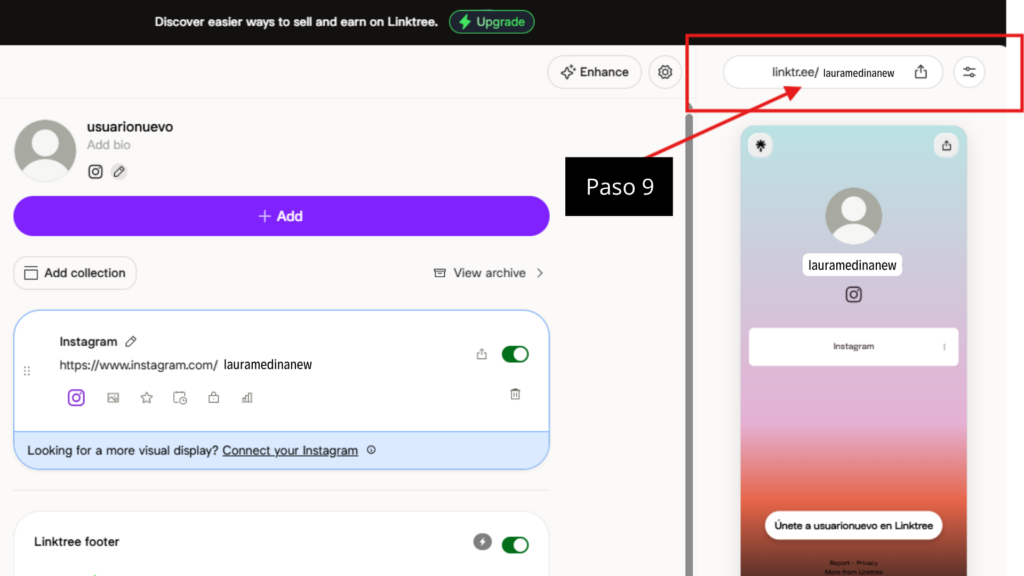
Paso 9: Agregar Instagram y TikTok


